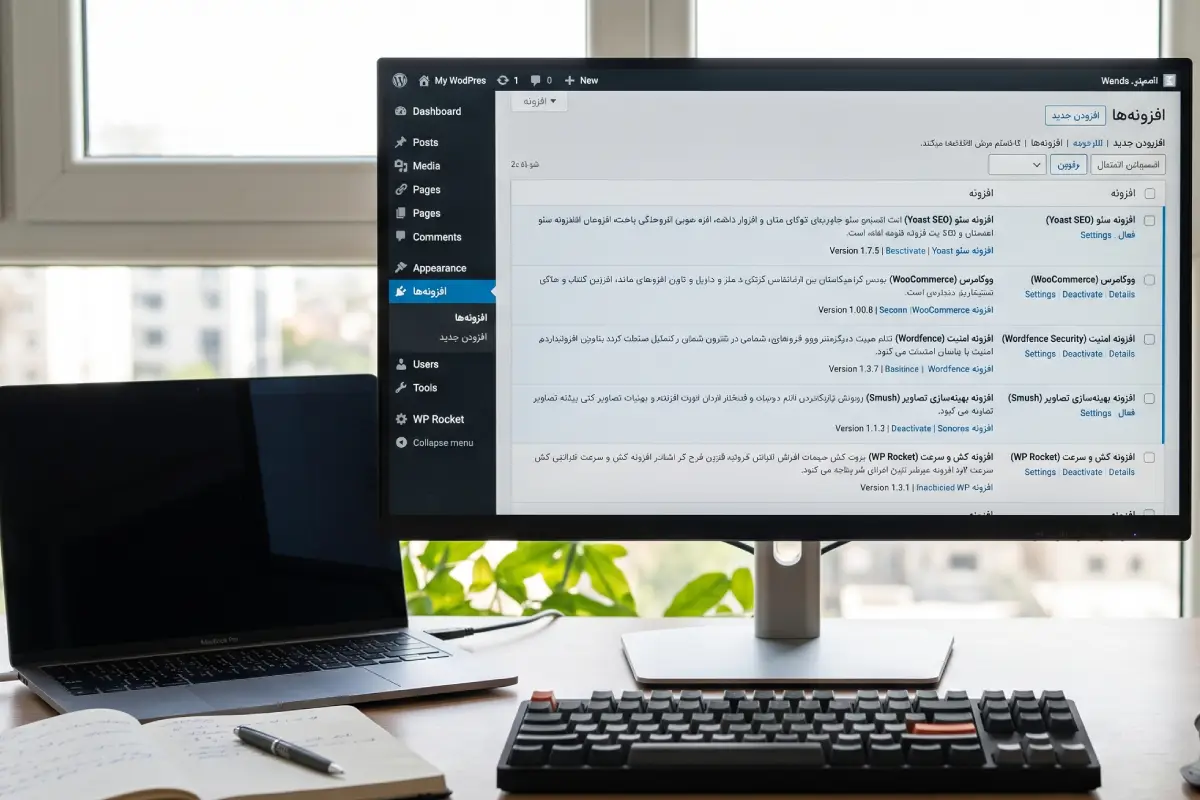
افزونههای وردپرس یکی از اصلیترین ابزارها برای توسعه قابلیتهای یک سایت هستند. به کمک Plugin میتوان امکاناتی مانند فرم تماس، فروشگاه اینترنتی، ابزارهای سئو، سیستمهای امنیتی، کش، عضویت کاربران و بسیاری از قابلیتهای دیگر را بدون اینکه برای هر تغییر، کدهای هسته وردپرس دستکاری شوند، به سایت اضافه کرد. با این حال، فرایند نصب و تنظیم افزونه وردپرس فقط به دریافت و فعالسازی یک فایل محدود نمیشود. انتخاب افزونه مناسب، بررسی سازگاری آن با نسخه وردپرس و PHP، توجه به اعتبار توسعهدهنده و بررسی تأثیر آن بر عملکرد سایت، بخشهای مهم این فرایند هستند. اگر بخواهیم خیلی سریع پاسخ دهیم که «چطور افزونه وردپرس را نصب و تنظیم کنیم؟»، مسیر کلی چنین است: ابتدا Plugin مناسب را از یک منبع معتبر انتخاب کنید، سازگاری و نیازمندیهای آن را بررسی کنید، سپس از طریق پیشخوان، فایل ZIP یا FTP آن را نصب کنید. بعد از فعال کردن افزونه وردپرس، تنظیمات را مطابق نیاز پروژه انجام دهید و عملکرد سایت را در شرایط واقعی آزمایش کنید.
در این مقاله از پیام آوا تعریف افزونه و روشهای مختلف نصب، تنظیمات افزونه وردپرس، رفع خطا، شناسایی تداخل، مسائل امنیتی، بهروزرسانی و حذف Plugin را مرحلهبهمرحله بررسی میکنیم.
افزونه وردپرس چیست و چه کاربردی دارد؟
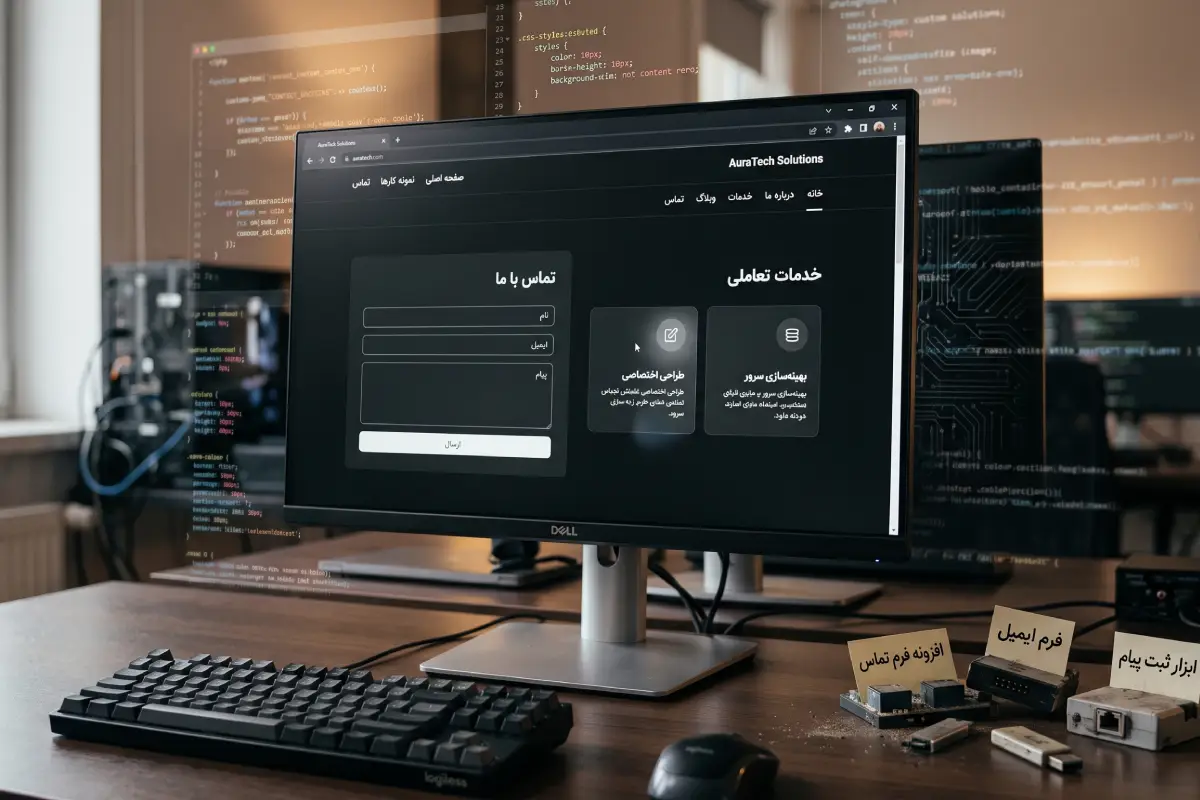
افزونه وردپرس یا Plugin یک نرمافزار جانبی است که قابلیتهای جدیدی به سیستم مدیریت محتوای وردپرس اضافه میکند. هسته وردپرس امکانات پایه برای ساخت و مدیریت سایت را در اختیار مدیر قرار میدهد و افزونهها این امکانات را متناسب با نیاز پروژه گسترش میدهند. انتخاب و پیکربندی صحیح افزونهها میتواند در کنار خدمات سئو وردپرس به بهبود ساختار، عملکرد و قابلیتهای سایت نیز کمک کند. برای نمونه، یک سایت فروشگاهی میتواند با استفاده از افزونه فروشگاهساز به قابلیتهایی مانند مدیریت محصولات، سبد خرید، پرداخت و ثبت سفارش مجهز شود. در یک سایت شرکتی نیز Plugin فرمساز میتواند امکان دریافت اطلاعات کاربران را ایجاد کند.
تفاوت افزونه با قالب وردپرس
قالب یا Theme بیشتر با ظاهر، ساختار بصری و نحوه نمایش صفحات ارتباط دارد. افزونه وظیفه مشخصی را به سایت اضافه میکند و عملکرد آن را توسعه میدهد. تغییر قالب ممکن است ظاهر صفحات را دگرگون کند، در حالی که تغییر Plugin معمولاً روی قابلیتهای اجرایی سایت اثر میگذارد. برای مثال، سیستم فرم تماس میتواند با یک افزونه ایجاد شود و تغییر قالب لزوماً این قابلیت را از بین نمیبرد.
چه امکاناتی را میتوان با افزونه به وردپرس اضافه کرد؟
دامنه کاربرد Plugin بسیار گسترده است. بعضی از مهمترین قابلیتهایی که میتوان به کمک افزونهها ایجاد کرد عبارتاند از:
– ابزارهای سئو
– فرم تماس و فرمهای پیشرفته
– فروشگاه اینترنتی
– سیستم رزرو و نوبتدهی
– ابزارهای امنیتی
– پشتیبانگیری
– کش و بهینهسازی عملکرد
– گالری تصاویر و اسلایدر
– عضویت و مدیریت کاربران
– اتصال به سرویسهای خارجی
– ایجاد دورههای آموزشی
– امکانات اختصاصی فروشگاه
برای مثال، در پروژههایی که طراحی سایت وردپرس انجام میشود، انتخاب Pluginها باید متناسب با هدف سایت صورت بگیرد تا امکانات موردنیاز بدون ایجاد پیچیدگی اضافه در ساختار پروژه پیادهسازی شوند.
آیا برای هر قابلیت باید افزونه نصب کرد؟
هر قابلیت جدید الزاماً به Plugin جداگانه نیاز ندارد. بعضی امکانات در خود وردپرس وجود دارند و برخی قابلیتها نیز ممکن است از طریق قالب، کدنویسی اختصاصی یا ابزارهای موجود در سایت قابل اجرا باشند. پیش از نصب هر افزونه بهتر است بررسی کنید قابلیت موردنظر از قبل در سایت وجود نداشته باشد. استفاده از چند ابزار برای انجام یک وظیفه مشابه، احتمال تداخل و افزایش مصرف منابع را بیشتر میکند.

قبل از نصب افزونه وردپرس چه نکاتی را بررسی کنیم؟
پیش از نصب افزونه وردپرس باید مشخصات فنی و سابقه Plugin بررسی شود. در پروژههای حساس، دریافت مشاوره سئو نیز میتواند به انتخاب افزونههایی کمک کند که علاوه بر امکانات موردنیاز، تأثیر منفی بر ساختار و عملکرد سایت نداشته باشند. این بررسی از بروز بسیاری از مشکلاتی که بعد از نصب ظاهر میشوند جلوگیری میکند.
سازگاری با نسخه وردپرس
نسخه فعلی وردپرس را بررسی کنید و آن را با نسخههای پشتیبانیشده توسط افزونه مقایسه کنید. Plugin قدیمی ممکن است با نسخههای جدید وردپرس رفتار مناسبی نداشته باشد.
سازگاری با PHP
نسخه PHP هاست نیز اهمیت دارد. بعضی افزونهها حداقل نسخه PHP مشخصی را برای اجرای صحیح نیاز دارند. اگر این مورد نادیده گرفته شود، احتمال مشاهده خطای PHP افزایش پیدا میکند.
آخرین تاریخ بهروزرسانی
تاریخ آخرین Update اطلاعاتی درباره میزان فعالیت توسعهدهنده ارائه میدهد. فاصله طولانی میان نسخههای منتشرشده، موضوعی است که هنگام انتخاب Plugin باید بررسی شود.
تعداد نصب فعال
تعداد نصب فعال میتواند میزان استفاده از Plugin را نشان دهد. این معیار باید در کنار کیفیت پشتیبانی، امتیاز کاربران و سابقه توسعهدهنده ارزیابی شود.
امتیاز و نظرات کاربران
نظرات کاربران را با دقت بخوانید. گزارشهای مربوط به ناسازگاری، خطا، مشکلات Update یا پاسخگویی ضعیف تیم توسعه میتوانند در تصمیمگیری مؤثر باشند.
اعتبار توسعهدهنده
سابقه توسعهدهنده، وبسایت رسمی، مستندات، محصولات دیگر و نحوه ارائه بهروزرسانیها را بررسی کنید. یک توسعهدهنده فعال معمولاً اطلاعات مشخصتری درباره Plugin ارائه میدهد.
پشتیبانی افزونه
وجود مستندات و سیستم پشتیبانی برای Pluginهای پیچیده اهمیت بیشتری دارد. هنگام بروز مشکل، راهنمای رسمی میتواند مسیر عیبیابی را بسیار کوتاهتر کند.
بررسی نیازمندیهای افزونه
نیازمندیهای Plugin ممکن است شامل نسخه خاص وردپرس، PHP، افزونههای وابسته، تنظیمات سرور یا سرویسهای خارجی باشد. همه این موارد را قبل از نصب بررسی کنید.
بررسی تأثیر احتمالی روی Performance
نوع عملکرد Plugin روی منابع سایت اثر دارد. افزونهای که Queryهای متعدد اجرا میکند یا فایلهای CSS و JavaScript زیادی در Front-end بارگذاری میکند، میتواند نسبت به یک Plugin سبک، منابع بیشتری مصرف کند.
تهیه Backup قبل از نصب افزونههای مهم
قبل از نصب Pluginهایی که روی پایگاه داده، فروشگاه، فرمها یا ساختار اصلی سایت اثر میگذارند، از فایلها و دیتابیس نسخه پشتیبان تهیه کنید. این کار باعث میشود اگر نصب یا پیکربندی افزونه با مشکل مواجه شد، امکان بازگردانی سایت به وضعیت قبل وجود داشته باشد.
چگونه افزونه وردپرس را از طریق پیشخوان نصب کنیم؟
سادهترین روش نحوه نصب افزونه وردپرس برای بیشتر کاربران، استفاده از پیشخوان مدیریت است. این روش برای افزونههایی که در مخزن رسمی وردپرس قرار دارند بسیار کاربردی است و در کنار منتورینگ سئو میتواند به انتخاب و استفاده اصولیتر از افزونههای مرتبط با بهینهسازی سایت کمک کند.
۱. ورود به پیشخوان
ابتدا وارد پنل مدیریت سایت شوید. حساب کاربری شما باید دسترسی لازم برای مدیریت Pluginها را داشته باشد.
۲. رفتن به بخش افزونهها
از منوی پیشخوان، گزینه «افزونهها» را انتخاب کنید. در این قسمت فهرست Pluginهای نصبشده و وضعیت فعال یا غیرفعال بودن آنها نمایش داده میشود.
۳. انتخاب افزودن افزونه
روی گزینه «افزودن افزونه» کلیک کنید. صفحه مربوط به دریافت و نصب Pluginهای جدید باز خواهد شد.
۴. جستجوی افزونه
نام افزونه موردنظر را در کادر جستجو وارد کنید. پیش از انتخاب، نام Plugin، توسعهدهنده و توضیحات آن را با گزینه موردنظر خود تطبیق دهید.
۵. نصب
پس از پیدا کردن Plugin مناسب، روی گزینه «نصب» کلیک کنید. وردپرس فایلهای لازم را دریافت و در محل مناسب قرار میدهد.
۶. فعالسازی
پس از پایان نصب، گزینه «فعالسازی» را انتخاب کنید. در این مرحله قابلیتهای افزونه در سایت فعال میشوند.
۷. پیدا کردن بخش تنظیمات افزونه
محل تنظیمات در همه Pluginها یکسان نیست. بعضی افزونهها یک گزینه مستقل در منوی پیشخوان ایجاد میکنند و برخی دیگر تنظیمات خود را در قسمت «تنظیمات» یا بخش مرتبط با قابلیت جدید قرار میدهند. بنابراین نصب افزونه وردپرس از طریق پیشخوان زمانی کامل میشود که بعد از فعالسازی، محل تنظیمات Plugin را پیدا کرده و عملکرد آن را متناسب با نیاز سایت پیکربندی کنید.
چگونه افزونه وردپرس را بهصورت دستی نصب کنیم؟
گاهی Plugin در مخزن رسمی وردپرس وجود ندارد یا نسخه خریداریشده آن به شکل فایل ZIP ارائه میشود. در این وضعیت، نصب افزونه وردپرس به صورت دستی راهکار مناسبی است؛ بهویژه در پروژههایی مانند طراحی سایت فروشگاهی که ممکن است به افزونههای تخصصی و تجاری برای توسعه امکانات سایت نیاز باشد.
- دانلود فایل ZIP: فایل افزونه را از وبسایت رسمی توسعهدهنده یا منبع معتبر دریافت کنید. فایل اصلی معمولاً با فرمت ZIP ارائه میشود.
- ورود به بخش افزونهها: از پیشخوان وردپرس وارد «افزونهها» شوید و گزینه «افزودن افزونه» را انتخاب کنید.
- انتخاب Upload Plugin: در صفحه افزودن Plugin، گزینه «بارگذاری افزونه» یا Upload Plugin را انتخاب کنید.
- انتخاب فایل ZIP: فایل ZIP را از کامپیوتر انتخاب کنید و عملیات بارگذاری را شروع کنید.
- نصب: پس از بارگذاری فایل، گزینه نصب را بزنید. وردپرس فایل را استخراج کرده و ساختار افزونه را در پوشه مربوط قرار میدهد.
- فعالسازی: پس از پایان عملیات، گزینه «فعالسازی افزونه» را انتخاب کنید. در ادامه وارد بخش تنظیمات Plugin شوید.
نکات مهم هنگام دریافت فایل افزونه
- فایل Plugin باید از منبع معتبر دریافت شود. نسخههایی که از منابع ناشناس یا فایلهای دستکاریشده به دست میآیند، میتوانند حاوی کدهای مخرب باشند.
- در آموزش نصب افزونه وردپرس توجه به منبع دریافت فایل اهمیت زیادی دارد. اگر Plugin دارای مستندات رسمی است، قبل از نصب ساختار فایل، نیازمندیها و روش پیشنهادی توسعهدهنده را نیز بررسی کنید.

نصب افزونه وردپرس با FTP چگونه است؟
وقتی آپلود Plugin از پیشخوان به دلیل محدودیتهای سرور انجام نمیشود، نصب افزونه وردپرس با FTP میتواند گزینه مناسبی باشد. این روش به دسترسی FTP یا اطلاعات ورود به سرور نیاز دارد.
چه زمانی از FTP استفاده میشود؟
محدودیت حجم Upload، مشکلات مربوط به پیشخوان یا نیاز به انتقال مستقیم فایلها به سرور از جمله شرایطی هستند که ممکن است استفاده از FTP را ضروری کنند.
ساختار پوشه Plugins
افزونههای وردپرس معمولاً در این مسیر قرار دارند: “wp-content/plugins”، هر Plugin باید داخل پوشه مربوط به خودش قرار بگیرد.
آپلود فایل افزونه
ابتدا فایل ZIP را در سیستم استخراج کنید. سپس با استفاده از نرمافزار FTP، پوشه افزونه را داخل مسیر “wp-content/plugins” آپلود کنید.
فعالسازی از پیشخوان
پس از تکمیل انتقال، به بخش «افزونهها» در پیشخوان بروید. Plugin باید در فهرست افزونههای نصبشده دیده شود. در ادامه گزینه «فعالسازی» را انتخاب کنید.
نکات مربوط به دسترسی فایلها
- Permission فایلها و پوشهها باید مطابق استاندارد سرور تنظیم شود. تغییر اشتباه سطح دسترسی میتواند باعث بروز خطا یا ایجاد ریسک امنیتی شود.
- اگر اطلاعات فنی لازم درباره ساختار سرور ندارید، بهتر است تنظیم Permissionها توسط مدیر سرور انجام شود.
چگونه افزونه وردپرس را تنظیم کنیم؟
پس از نصب و فعالسازی، تنظیمات افزونه را متناسب با عملکرد آن انجام دهید. محل تنظیمات هر Plugin متفاوت است و ممکن است در بخش Settings یا منوی اختصاصی افزونه در پیشخوان وردپرس قرار داشته باشد. در پروژههای سئو سایت فروشگاهی نیز انتخاب و تنظیم صحیح افزونههای مرتبط میتواند به بهبود ساختار و عملکرد سایت کمک کند. پس از اعمال تغییرات، تنظیمات را ذخیره کرده و عملکرد افزونه را بررسی کنید.
پیدا کردن صفحه تنظیمات: نام Plugin را در منوی پیشخوان پیدا کنید. ممکن است صفحه اختصاصی داشته باشد یا گزینههای آن در بخش «تنظیمات» قرار گرفته باشند.
تنظیمات عمومی: تنظیمات عمومی معمولاً شامل گزینههایی برای فعالسازی قابلیتها، نحوه نمایش، اعلانها، زبان، واحدها یا رفتار کلی Plugin هستند.
تنظیمات اختصاصی افزونه: هر Plugin مجموعهای از گزینههای مخصوص خود دارد. برای نمونه، یک افزونه فرمساز ممکن است تنظیمات مربوط به ایمیل و اعلان داشته باشد، در حالی که یک افزونه کش روی Cache و نحوه ذخیره منابع تمرکز میکند.
ذخیره تغییرات: پس از انتخاب گزینهها، تغییرات را ذخیره کنید. بعضی Pluginها بعد از ذخیره تنظیمات نیاز به پاکسازی Cache یا انجام یک عملیات تکمیلی دارند.
بررسی عملکرد بعد از ذخیره: صفحهای که Plugin روی آن اثر میگذارد را باز کنید و نتیجه را بررسی کنید. اگر افزونه برای یک فرم، فروشگاه یا قابلیت خاص نصب شده است، همان سناریو را آزمایش کنید.
تست تنظیمات قبل از اعمال تغییرات گسترده: در پروژههای مهم بهتر است تنظیمات بهصورت مرحلهای تغییر کنند. انجام چند تغییر همزمان، شناسایی عامل خطا را دشوارتر میکند.
در نتیجه، نحوه تنظیم افزونه وردپرس باید بر اساس مستندات Plugin، نیاز واقعی سایت و نتیجه آزمایشهای انجامشده مشخص شود.
بعد از نصب افزونه چه چیزهایی را بررسی کنیم؟
پس از نصب افزونه در وردپرس، عملکرد سایت را در بخشهای مختلف بررسی کنید. فعال شدن Plugin در پیشخوان بهتنهایی نشاندهنده عملکرد صحیح آن در همه صفحات نیست.
عملکرد صحیح قابلیت جدید
قابلیت اصلی Plugin را آزمایش کنید. اگر افزونه برای فرم نصب شده است، فرم را ارسال کنید. در فروشگاه نیز سناریوهایی مانند افزودن محصول، سبد خرید و ثبت سفارش را بررسی کنید.
نمایش صحیح در موبایل
صفحات سایت را با موبایل بررسی کنید. CSS یا JavaScript افزودهشده توسط Plugin ممکن است روی نمایش واکنشگرا اثر بگذارد.
خطاهای Front-end
صفحات مهم را باز کنید و مواردی مانند عناصر ناقص، تغییرات ناخواسته در چیدمان یا عملکرد غیرعادی را بررسی کنید.
خطاهای Console
Developer Tools مرورگر را باز کنید و بخش Console را بررسی کنید. خطاهای JavaScript یا مشکلات بارگذاری منابع ممکن است از همین قسمت مشخص شوند.
سرعت سایت
Performance سایت را قبل و بعد از نصب مقایسه کنید. تست باید در شرایط مشابه انجام شود تا نتیجه قابل اعتماد باشد. برای پروژههایی که روی بهینه سازی سرعت سایت تمرکز دارند، بررسی اثر Plugin بر تعداد Requestها، حجم منابع و زمان بارگذاری صفحات اهمیت بیشتری پیدا میکند.
تداخل با قالب
اگر بعد از فعالسازی، ظاهر صفحه تغییر کرده است، احتمال Conflict میان Plugin و Theme را بررسی کنید.
تداخل با سایر افزونهها
Pluginهای فعال دیگر نیز میتوانند روی عملکرد افزونه جدید اثر بگذارند. قابلیتهای مشابه یا کدهای مشترک از عوامل احتمالی تداخل هستند.
عملکرد فرمها یا قابلیتهای اضافهشده
سناریوی واقعی استفاده را اجرا کنید. این کار مشخص میکند Plugin در شرایط عملی نیز همان عملکردی را دارد که انتظار میرود.
چرا افزونه وردپرس نصب نمیشود؟
پاسخ به سؤال «چرا افزونه وردپرس نصب نمیشود؟» به پیام خطا و شرایط سایت و سرور بستگی دارد. محدودیتهای هاست، ناسازگاری نسخه وردپرس و افزونه، کمبود منابع سرور، خطا در فایل افزونه یا مجوزهای نادرست پوشهها از عوامل رایج هستند. بررسی پیام خطا و وضعیت سرور میتواند به شناسایی علت و رفع مشکل نصب کمک کند.
فایل ZIP اشتباه: ممکن است فایل دانلودشده بسته اصلی Plugin نباشد و شامل فایلهای اضافی یا پوشههای داخلی باشد. در این حالت وردپرس نمیتواند ساختار مورد انتظار را تشخیص دهد.
نسخه ناسازگار: ناسازگاری میان نسخه Plugin، وردپرس یا PHP میتواند مانع نصب یا اجرای آن شود.
محدودیت حجم آپلود: اگر حجم فایل افزونه از مقدار تعیینشده برای Upload بیشتر باشد، آپلود از پیشخوان انجام نمیشود.
محدودیت PHP: پارامترهایی مانند “upload_max_filesize” و “post_max_size” روی حجم فایل قابل آپلود اثر میگذارند. این مقادیر از طریق تنظیمات هاست قابل بررسی هستند.
مشکل دسترسی فایلها: اگر وردپرس Permission لازم برای ایجاد یا نوشتن فایل در مسیر Pluginها را نداشته باشد، نصب با خطا مواجه میشود.
کمبود منابع سرور: کمبود فضای دیسک، حافظه یا سایر منابع هاست ممکن است عملیات نصب را متوقف کند.
خطای وردپرس: یک خطای موجود در سایت نیز میتواند با نصب Plugin جدید تداخل ایجاد کند. گزارش خطا را بررسی کنید تا علت مشخص شود.
مشکل ارتباط با سرور: هنگام دریافت Plugin از یک مخزن یا سرویس خارجی، اختلال ارتباطی میتواند عملیات دریافت فایل را مختل کند.
در صورت مشاهده خطا هنگام نصب افزونه وردپرس، متن کامل خطا را ذخیره کنید. همین پیام در بسیاری از مواقع مسیر عیبیابی را مشخص میکند.
چرا افزونه وردپرس فعال نمیشود؟
ممکن است فایل Plugin بدون مشکل روی سایت قرار بگیرد، اما هنگام فعالسازی خطایی ایجاد شود. برای پاسخ به سؤال چرا افزونه وردپرس فعال نمیشود؟ باید محیط اجرای سایت نیز بررسی شود.
| علت یا مورد | توضیح |
| ناسازگاری نسخهها | نسخه Plugin را با نسخه وردپرس و PHP مقایسه کنید. اختلاف نسخهها میتواند هنگام نصب یا فعالسازی باعث خطا شود. |
| خطای PHP | خطاهای Syntax، توابع ناسازگار یا استفاده از قابلیتهای پشتیبانینشده در نسخه فعلی PHP ممکن است فعالسازی افزونه را متوقف کند. |
| تداخل افزونه | ممکن است یک Plugin دیگر با افزونه جدید Conflict داشته باشد. غیرفعال کردن موقت افزونههای مشکوک میتواند به شناسایی این مشکل کمک کند. |
| تداخل قالب | برخی افزونهها با Theme سایت سازگاری کامل ندارند. آزمایش با یک قالب استاندارد وردپرس میتواند در تشخیص علت مشکل مؤثر باشد. |
| کمبود Memory Limit | افزونههای سنگین هنگام اجرا یا فعالسازی به حافظه بیشتری نیاز دارند. پایین بودن Memory Limit میتواند باعث توقف اجرای کد شود. |
| فایلهای ناقص | دانلود یا انتقال ناقص فایلهای افزونه ممکن است مانع نصب یا فعالسازی آن شود. دریافت مجدد Plugin از یک منبع معتبر میتواند این احتمال را بررسی کند. |
| بررسی Error Log | Error Log سرور و گزارش خطای وردپرس اطلاعات دقیقتری درباره خطاهای PHP و توقف اجرای کد ارائه میدهند. |
تداخل افزونههای وردپرس چیست و چگونه آن را پیدا کنیم؟
Plugin Conflict زمانی اتفاق میافتد که عملکرد دو افزونه یا ارتباط میان یک افزونه و قالب با یکدیگر سازگار نباشد. شدت این مشکل میتواند از یک تغییر ظاهری ساده تا از کار افتادن بخش مهمی از سایت متغیر باشد. برخی نشانههای رایج عبارتاند از:
– خطای PHP
– خطای JavaScript
– خراب شدن ظاهر صفحات
– از کار افتادن فرمها
– اختلال در پنل مدیریت
– سفید شدن صفحه
– کاهش عملکرد یک بخش
– رفتار غیرعادی پس از فعالسازی Plugin
غیرفعال کردن افزونهها برای پیدا کردن عامل مشکل
Pluginهای فعال را بهصورت موقت غیرفعال کنید و ببینید آیا مشکل برطرف میشود یا خیر. اگر با غیرفعال کردن یک افزونه مشکل از بین رفت، احتمال ارتباط آن Plugin با خطا افزایش پیدا میکند.
- بررسی قالب: اگر با غیرفعال کردن Pluginهای مشکوک مشکل حل نشد، Theme را نیز بررسی کنید. فعالسازی یک قالب استاندارد وردپرس میتواند مشخص کند مشکل از تعامل Plugin و قالب است یا خیر.
- فعالسازی افزونهها بهصورت مرحلهای: پس از ایجاد یک وضعیت پایدار، افزونهها را یکییکی فعال کنید. بعد از هر مرحله، صفحات مهم سایت را آزمایش کنید.
- اهمیت Backup قبل از تغییرات: پیش از تغییرات فنی مهم، Backup تهیه کنید. داشتن نسخه پشتیبان امکان بازگشت سریع به وضعیت قبلی را فراهم میکند.
آیا نصب تعداد زیادی افزونه باعث کندی سایت میشود؟
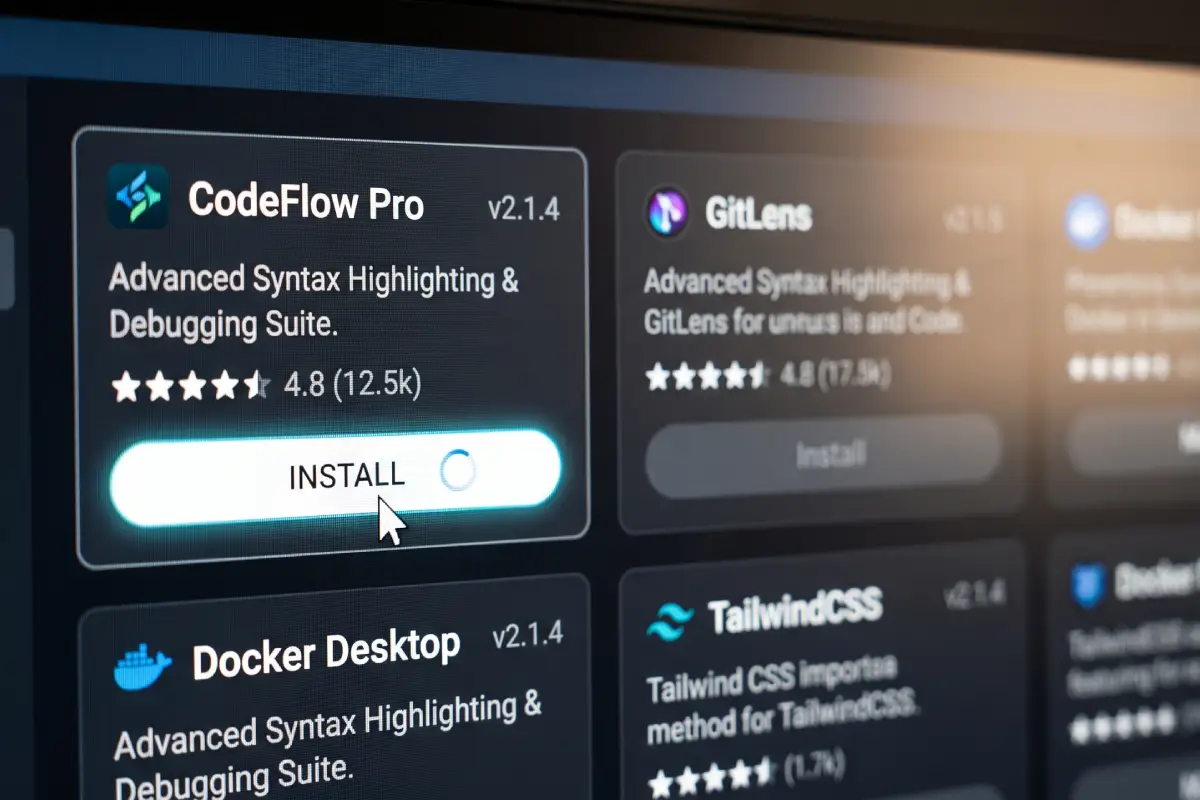
نمیتوان صرفاً بر اساس تعداد Pluginها درباره سرعت یک سایت قضاوت کرد. یک سایت با افزونههای متعدد ممکن است عملکرد مناسبی داشته باشد، در حالی که یک Plugin سنگین در پروژهای دیگر اثر بیشتری روی Performance ایجاد کند.
کیفیت افزونه مهمتر از تعداد صرف است
کیفیت کدنویسی، نحوه اجرای Queryها، مقدار منابع مصرفی و روش بارگذاری فایلها اهمیت زیادی دارند. تعداد افزونه باید در کنار این عوامل بررسی شود.
افزونههای سنگین
برخی Pluginها عملیات پیچیدهای انجام میدهند و برای پردازش اطلاعات به منابع بیشتری نیاز دارند. سیستمهای گزارشگیری، فروشگاهی یا پردازش داده نمونههایی از این دسته هستند.
افزونههایی که Request زیاد ایجاد میکنند
افزایش تعداد درخواستهای HTTP میتواند روی زمان بارگذاری صفحه اثر بگذارد. باید بررسی شود Plugin چه منابعی را در صفحات بارگذاری میکند و این فایلها در چه صفحاتی موردنیاز هستند.
افزونههای دارای اسکریپت Front-end
Pluginهایی که CSS و JavaScript متعددی در Front-end بارگذاری میکنند، ممکن است حجم منابع صفحه را افزایش دهند.
افزونههای دارای Queryهای سنگین
Queryهای متعدد یا سنگین پایگاه داده، بهخصوص در سایتهای پرترافیک، میتوانند مصرف منابع سرور را افزایش دهند.
افزونههای غیرضروری
Pluginهایی که دیگر کاربردی ندارند بهتر است بررسی و در صورت نیاز حذف شوند. نگهداری ابزارهای بدون استفاده، مدیریت سایت را پیچیدهتر میکند.
بررسی Performance قبل و بعد از نصب
بهترین روش برای ارزیابی اثر Plugin، مقایسه وضعیت سایت قبل و بعد از نصب است. سرعت صفحات، تعداد Requestها، زمان پاسخ سرور و منابع مصرفی را بررسی کنید.
نکات امنیتی هنگام نصب افزونه وردپرس
امنیت Plugin باید از مرحله انتخاب و دریافت افزونه شروع شود. استفاده از افزونههای ناشناس، نسخههای دستکاریشده یا فایلهای دریافتشده از منابع نامعتبر میتواند آسیبپذیریهای امنیتی ایجاد کند. پیش از نصب، بهتر است اعتبار توسعهدهنده، سابقه بهروزرسانی، سازگاری با نسخه وردپرس و نظرات کاربران بررسی شود. همچنین افزونههای غیرفعال و بلااستفاده را از سایت حذف کنید و افزونههای فعال را در بازههای منظم بهروزرسانی کنید. استفاده از آخرین نسخه پایدار Plugin و تهیه نسخه پشتیبان پیش از نصب یا بهروزرسانی نیز میتواند احتمال بروز مشکل و از دست رفتن اطلاعات را کاهش دهد.
- استفاده از منابع معتبر: Plugin را از مخزن رسمی وردپرس، وبسایت توسعهدهنده یا فروشگاه معتبر دریافت کنید.
- اجتناب از افزونههای نالشده: افزونههای Nulled یا دستکاریشده ممکن است کد مخرب داشته باشند. استفاده از چنین فایلهایی ریسک امنیتی سایت را افزایش میدهد.
- بررسی توسعهدهنده: سابقه فعالیت توسعهدهنده، مستندات و Updateهای منتشرشده را بررسی کنید.
- بهروزرسانی منظم: نسخههای جدید ممکن است آسیبپذیریهای امنیتی یا خطاهای نسخه قبلی را برطرف کنند. Updateها را طبق شرایط سایت و سازگاری نسخه جدید انجام دهید. برای سایتهایی که موضوع امنیت وردپرس در آنها اهمیت بالایی دارد، بررسی وضعیت Pluginها باید بخشی از فرایند نگهداری دورهای سایت باشد.
- حذف افزونههای بلااستفاده: Pluginهای غیرفعال و بدون کاربرد را بررسی کنید. در صورت عدم نیاز، حذف آنها گزینه مناسبتری است.
- بررسی دسترسیهای افزونه: اگر Plugin با کاربران، فایلها، پرداخت یا دادههای حساس سروکار دارد، مجوزهای موردنیاز آن را بررسی کنید.
- تهیه Backup: پیش از نصب یا Update افزونههای مهم، از فایلها و دیتابیس نسخه پشتیبان تهیه کنید. برای مدیریت بهتر نسخههای پشتیبان میتوانید در صورت وجود صفحه مرتبط، از انکر پشتیبان گیری از سایت وردپرس در همین بخش استفاده کنید.
- استفاده از افزونههای معتبر و بهروز: انتخاب Plugin بر اساس اعتبار توسعهدهنده، کیفیت پشتیبانی، Updateهای منظم و سازگاری با محیط سایت، ریسکهای احتمالی را کاهش میدهد.

چگونه افزونههای وردپرس را بهروزرسانی کنیم؟
مدیریت افزونههای وردپرس شامل نصب، فعالسازی، بهروزرسانی، بررسی وضعیت و حذف Pluginهای غیرضروری است. بهروزرسانی منظم افزونهها میتواند مشکلات نرمافزاری، ناسازگاریها و برخی آسیبپذیریهای شناختهشده را برطرف کند و به حفظ امنیت و عملکرد صحیح سایت کمک کند.
مدیریت و بهروزرسانی افزونههای وردپرس
مدیریت افزونههای وردپرس فقط به نصب و فعالسازی Plugin محدود نمیشود و بررسی نسخههای جدید، کنترل وضعیت افزونهها و حذف موارد غیرضروری را نیز شامل میشود. Update منظم میتواند برخی مشکلات نرمافزاری، ناسازگاریها و آسیبپذیریهای شناختهشده را برطرف کند و به حفظ عملکرد و امنیت سایت کمک کند.
Update از پیشخوان
در بخش «افزونهها» در پیشخوان وردپرس، Pluginهایی که نسخه جدید دارند مشخص میشوند. پیش از Update، نسخه جدید، تغییرات اعلامشده و سازگاری آن با نسخه فعلی وردپرس را بررسی کنید. برای افزونههای مهم، بهتر است بهروزرسانی در زمان کمترافیک انجام شود.
Backup
پیش از بهروزرسانی Pluginهای مهم، از فایلها و پایگاه داده سایت نسخه پشتیبان تهیه کنید. در صورت بروز خطا یا ناسازگاری، Backup امکان بازگردانی سایت به وضعیت قبل از Update را فراهم میکند.
بررسی سازگاری
قبل از نصب نسخه جدید، سازگاری آن را با نسخه وردپرس، PHP، قالب و سایر Pluginهای مهم بررسی کنید. این کار بهویژه زمانی اهمیت دارد که افزونه نقش مهمی در عملکرد فروشگاه، فرمها یا بخشهای اصلی سایت داشته باشد.
تست بعد از Update
پس از بهروزرسانی، فقط فعال بودن Plugin را بررسی نکنید. صفحات مهم سایت، فرمها، فرآیندهای خرید و سایر قابلیتهایی را که افزونه در آنها نقش دارد آزمایش کنید تا مشخص شود Update باعث ایجاد اختلال نشده است.
اهمیت بهروزرسانی امنیتی
اگر یک Update با هدف رفع آسیبپذیری امنیتی منتشر شده باشد، نصب آن اهمیت بیشتری پیدا میکند. تأخیر طولانی در بهروزرسانی افزونههای آسیبپذیر میتواند سایت را در معرض سوءاستفاده از مشکلات امنیتی شناختهشده قرار دهد.
چگونه افزونه وردپرس را غیرفعال یا حذف کنیم؟
غیرفعال یا حذف کردن Plugin یکی از بخشهای مهم مدیریت افزونههای وردپرس است. اگر یک افزونه باعث ایجاد خطا یا تداخل شده باشد، میتوان آن را موقتاً غیرفعال کرد و در صورتی که دیگر کاربردی نداشته باشد، پس از بررسی وابستگیهای سایت، آن را بهطور کامل حذف کرد.
تفاوت Disable و Delete
غیرفعالسازی باعث میشود Plugin همچنان روی سایت نصب باشد، اما کدها و قابلیتهای آن اجرا نشوند. در مقابل، حذف افزونه فایلهای آن را از محل نصب پاک میکند؛ بنابراین برای افزونهای که دیگر به آن نیاز ندارید، حذف کامل میتواند انتخاب مناسبتری باشد.
غیرفعالسازی از پیشخوان
برای غیرفعال کردن Plugin، وارد بخش «افزونهها» در پیشخوان وردپرس شوید، افزونه موردنظر را پیدا کنید و روی گزینه «غیرفعال کردن» کلیک کنید. این روش برای بررسی تداخل افزونهها و عیبیابی مشکلات سایت نیز کاربرد دارد.
حذف افزونه
اگر Plugin دیگر مورد استفاده نیست، ابتدا آن را غیرفعال کنید و سپس گزینه «حذف» را انتخاب کنید. پیش از حذف افزونههای مهم، بررسی کنید که اطلاعات یا تنظیمات موردنیاز سایت وابسته به آن نباشد و در صورت لزوم نسخه پشتیبان داشته باشید.
چه زمانی حذف کامل لازم است؟
Pluginهایی که مدت زیادی بدون استفاده باقی ماندهاند، جایگزین شدهاند یا دیگر توسط توسعهدهنده پشتیبانی نمیشوند، باید از نظر نیاز به حذف بررسی شوند.
آیا حذف افزونه همیشه اطلاعات آن را هم پاک میکند؟
خیر. نحوه حذف دادهها به ساختار Plugin بستگی دارد. بعضی افزونهها اطلاعات خود را در دیتابیس نگه میدارند و برخی هنگام Uninstall دادههای مرتبط را حذف میکنند. پیش از حذف Pluginهایی که با سفارشها، فرمها، کاربران یا اطلاعات مهم کار میکنند، مستندات رسمی آن را بررسی کنید.۲
چند افزونه وردپرس روی سایت نصب کنیم؟
برای تعداد Pluginها یک عدد ثابت بهعنوان «حد مجاز» وجود ندارد. ظرفیت واقعی هر سایت به کیفیت افزونهها، منابع سرور، میزان ترافیک، نوع عملکرد Pluginها و ساختار پروژه بستگی دارد. ممکن است یک سایت با تعداد بیشتری Plugin عملکرد مطلوبی داشته باشد، در حالی که چند افزونه سنگین در پروژه دیگری منابع زیادی مصرف کنند. به همین دلیل، معیار تصمیمگیری باید عملکرد واقعی سایت باشد. CPU، RAM، Queryهای دیتابیس، تعداد Requestها، زمان پاسخ سرور و سرعت صفحات را بررسی کنید. اگر یک Plugin قابلیت مهمی را با مصرف منطقی منابع ارائه میدهد، تعداد نصبشدهها بهتنهایی دلیل مناسبی برای حذف آن نیست.
اشتباهات رایج هنگام نصب افزونه وردپرس
شناخت اشتباهات رایج کمک میکند فرایند نصب Plugin با ریسک کمتری انجام شود و احتمال بروز خطا یا ناسازگاری کاهش پیدا کند. نصب افزونه از منابع نامعتبر، بیتوجهی به سازگاری نسخهها، نصب Pluginهای غیرضروری و نادیده گرفتن وضعیت بهروزرسانی از خطاهای متداول هستند. بررسی افزونه پیش از نصب و تهیه نسخه پشتیبان میتواند از بسیاری از مشکلات احتمالی جلوگیری کند.
نصب افزونه از منبع نامعتبر: دریافت Plugin از منابع ناشناس میتواند امنیت سایت را به خطر بیندازد.
بیتوجهی به سازگاری نسخهها: قبل از نصب، نسخه وردپرس، PHP و نیازمندیهای Plugin را بررسی کنید.
نصب Plugin بدون بررسی کاربرد: قبل از نصب افزونه وردپرس مشخص کنید قابلیت موردنظر واقعاً به Plugin جدید نیاز دارد یا خیر.
فعال کردن چند افزونه مشابه: استفاده همزمان از چند Plugin با وظایف یکسان میتواند احتمال Conflict را افزایش دهد.
نادیده گرفتن Backup: پیش از تغییرات مهم، نسخه پشتیبان تهیه کنید تا در صورت ایجاد خطا امکان بازگردانی وجود داشته باشد.
تغییر همزمان تنظیمات متعدد: تنظیمات را مرحلهای تغییر دهید تا در صورت ایجاد مشکل، شناسایی عامل آن سادهتر باشد.
بیتوجهی به Performance: بعد از نصب Plugin، وضعیت سرعت و منابع مصرفی را بررسی کنید.
نگهداشتن افزونههای بلااستفاده: Pluginهایی که دیگر استفاده نمیشوند، باید از نظر ضرورت نگهداری بررسی شوند.
نادیده گرفتن Updateها: نسخههای جدید ممکن است شامل اصلاحات امنیتی و رفع باگ باشند.
تغییر مستقیم فایلهای افزونه بدون دانش فنی: ویرایش مستقیم فایلهای Plugin میتواند در Update بعدی از بین برود و باعث ایجاد خطا شود. برای تغییرات اختصاصی، روش مناسب توسعه وردپرس را انتخاب کنید.
جمعبندی
نصب و تنظیم افزونه وردپرس از انتخاب Plugin مناسب شروع میشود و پس از نصب، فعالسازی، پیکربندی و آزمایش عملکرد ادامه پیدا میکند. انتخاب روش نصب نیز به شرایط پروژه بستگی دارد؛ برای افزونههای موجود در مخزن وردپرس، پیشخوان سادهترین مسیر است و در شرایط خاص میتوان از فایل ZIP یا FTP استفاده کرد.
پس از فعالسازی، باید تنظیمات افزونه وردپرس را بر اساس نیاز سایت انجام دهید و نتیجه را در صفحات مختلف بررسی کنید. سرعت، نمایش موبایل، خطاهای Console، سازگاری با قالب و تعامل با سایر Pluginها از موارد مهم این مرحله هستند. اگر Plugin نصب یا فعال نشد، بررسی متن خطا، نسخه PHP، سازگاری نسخهها، Permission، Memory Limit، منابع سرور و احتمال Plugin Conflict میتواند مسیر عیبیابی را مشخص کند.
از طرف دیگر، امنیت Plugin به منبع دریافت، اعتبار توسعهدهنده، Update منظم و حذف ابزارهای بلااستفاده وابسته است. مدیریت صحیح افزونهها نیز باعث میشود ساختار سایت کنترلشده باقی بماند و عملکرد آن در طول زمان قابل ارزیابی باشد. در نهایت، نحوه استفاده از افزونه وردپرس به نوع Plugin و قابلیتهایی که ارائه میدهد بستگی دارد. مطالعه مستندات رسمی، اعمال تغییرات مرحلهای و تست نتیجه هر تنظیم، بهترین روش برای استفاده مطمئن از افزونههاست.
سوالات متداول
آیا نصب افزونه وردپرس روی سرعت سایت تأثیر میگذارد؟
ممکن است یک Plugin روی سرعت سایت اثر بگذارد، اما این موضوع صرفاً به تعداد افزونههای نصبشده وابسته نیست. کیفیت کدنویسی، تعداد Requestها، Queryهای پایگاه داده، فایلهای CSS و JavaScript و نوع عملکرد افزونه عوامل مهمتری هستند. بهتر است Performance سایت قبل و بعد از نصب هر Plugin مهم مقایسه شود.
چرا افزونه وردپرس نصب نمیشود؟
فایل ZIP اشتباه، ناسازگاری نسخه وردپرس یا PHP، محدودیت حجم آپلود، Permission نادرست فایلها، کمبود منابع سرور و مشکلات ارتباطی از دلایل رایج هستند. بررسی متن خطایی که وردپرس نمایش میدهد، اولین قدم برای پیدا کردن علت مشکل است.
چرا افزونه وردپرس فعال نمیشود؟
ناسازگاری نسخهها، خطای PHP، تداخل با قالب یا افزونههای دیگر، Memory Limit پایین و ناقص بودن فایلهای Plugin میتوانند مانع فعالسازی شوند. بررسی Error Log سرور در چنین شرایطی اطلاعات دقیقتری درباره علت خطا ارائه میدهد.
آیا میتوان افزونه وردپرس را بدون پیشخوان نصب کرد؟
بله. در شرایطی که امکان نصب از پیشخوان وجود ندارد، میتوان فایل Plugin را بهصورت دستی روی سرور قرار داد. نصب افزونه وردپرس با FTP یکی از روشهای رایج برای انتقال مستقیم فایلها به مسیر “wp-content/plugins” است.
برای نصب افزونه وردپرس به فایل ZIP نیاز داریم؟
در روش نصب دستی از پیشخوان، معمولاً فایل ZIP افزونه موردنیاز است. اگر Plugin از مخزن وردپرس نصب شود، نیازی به دانلود و بارگذاری دستی فایل ندارید و وردپرس فرایند دریافت آن را انجام میدهد.
بعد از نصب افزونه وردپرس چه کاری باید انجام دهیم؟
بعد از نصب باید Plugin را فعال کنید، صفحه تنظیمات آن را پیدا کنید، گزینهها را متناسب با نیاز سایت تغییر دهید و قابلیت اصلی افزونه را آزمایش کنید. بررسی نمایش موبایل، خطاهای Front-end، Console، سرعت سایت و تداخل احتمالی نیز توصیه میشود.
آیا میتوان چند افزونه وردپرس را همزمان نصب کرد؟
از نظر فنی امکان نصب چند Plugin وجود دارد و برای تعداد افزونهها یک سقف ثابت و عمومی تعیین نشده است. مسئله مهم، کیفیت Pluginها، مصرف منابع، سازگاری آنها با یکدیگر و تأثیرشان بر عملکرد سایت است.
آیا افزونه غیرفعال را باید حذف کنیم؟
اگر Plugin در آینده موردنیاز است، میتوان آن را غیرفعال نگه داشت. در صورتی که دیگر کاربردی ندارد، حذف آن میتواند انتخاب مناسبتری باشد. پیش از حذف افزونههای مهم، بررسی کنید که آیا اطلاعات آن در دیتابیس باقی میماند یا همراه با Uninstall پاک میشود.
آیا حذف افزونه باعث حذف اطلاعات آن میشود؟
همیشه اینطور نیست. نحوه حذف دادهها به ساختار Plugin بستگی دارد. بعضی افزونهها هنگام حذف اطلاعات خود را پاک میکنند و بعضی دیگر دادههای مربوط به تنظیمات یا جداول پایگاه داده را باقی میگذارند. مستندات رسمی Plugin را قبل از حذف بررسی کنید.
هر چند وقت یکبار باید افزونههای وردپرس را بهروزرسانی کنیم؟
زمان مشخص و یکسانی برای همه Pluginها وجود ندارد. بهتر است هر زمان نسخه جدیدی منتشر شد، تغییرات آن و سازگاری با نسخه فعلی وردپرس و PHP بررسی شود. Updateهای امنیتی اهمیت ویژهای دارند و نباید بدون دلیل برای مدت طولانی به تعویق بیفتند.
آیا افزونههای نالشده برای وردپرس امن هستند؟
خیر، استفاده از Pluginهای نالشده ریسک امنیتی بالایی دارد. فایلهای دستکاریشده ممکن است حاوی کد مخرب، درهای پشتی یا تغییرات پنهان باشند. دریافت Plugin از منبع معتبر، یکی از اصول مهم امنیت سایت وردپرسی است.
بهترین روش برای پیدا کردن تداخل بین افزونهها چیست؟
ابتدا یک Backup تهیه کنید. سپس افزونههای فعال را بررسی و در صورت نیاز بهصورت موقت غیرفعال کنید. فعالسازی مرحلهای Pluginها و آزمایش سایت بعد از هر تغییر، به شناسایی عامل Conflict کمک میکند. در صورت باقی ماندن مشکل، قالب نیز باید بررسی شود.
آیا برای هر قابلیت سایت باید یک افزونه جداگانه نصب کنیم؟
خیر. ابتدا بررسی کنید قابلیت موردنظر در هسته وردپرس، قالب یا Pluginهای فعلی وجود دارد یا خیر. اگر نصب افزونه جدید ضروری بود، گزینهای را انتخاب کنید که قابلیت موردنیاز را با کیفیت مناسب و مصرف منطقی منابع ارائه دهد.
از کجا بفهمیم یک افزونه وردپرس معتبر است؟
سابقه توسعهدهنده، تعداد نصب فعال، امتیاز کاربران، نظرات، تاریخ آخرین Update، مستندات، پشتیبانی و سازگاری با نسخههای فعلی وردپرس و PHP را بررسی کنید. منبع دریافت Plugin نیز باید معتبر و قابل اعتماد باشد.